Hoy he encontrado una extensión para thunderbird que me ha gustado mucho. La he encontrado a través de OMG Ubuntu.
Esta extensión nos da la oportunidad de ver notificaciones de aviso de ubuntu al igual que Empathy como si fuesen nuevos mensajes de menssenger. En este caso te avisan de nuevos correos o para lo que uses thunderbird para RSS o noticias.
Os dejo por aquí donde descargar la extensión:
https://addons.mozilla.org/en-US/thunderbird/addon/223374/
Esta es una receta cortita, es mas informativo que una ayuda, pero aquí os la dejo. Por si ha alguno le interesa. Aprovechadla.

Mostrando entradas con la etiqueta Thunderbird. Mostrar todas las entradas
Mostrando entradas con la etiqueta Thunderbird. Mostrar todas las entradas
miércoles, 29 de septiembre de 2010


martes, 3 de noviembre de 2009
Windows live hotmail y thunderbird
Explicare como configurar a thunderbird para descargar tu correo windows live hotmail, en mi caso.
Lo primero que tendrás que tener en tu cuenta de hotmail es configurado la opción de descarga de correo por POP3 y el envío por SMTP. Atento a las cuentas " .es" sino me equivoco he creído leer que no te deja usarlas por windows live, así que os toca comprobar si es cierto.
Bueno vamos a preparar a thunderbird, primero click en Carpetas Locales, desde este momento elegimos Crear una cuenta nueva

Una vez abrimos el asistente podemos comenzar con elegir una cuenta de correo electrónico y desde aquí ir metiendo datos:

Seguiremos con siguiente y añadiremos los datos que necesitemos en el siguiente paso de nombre que le demos a la cuenta y dirección de correo

Siguiente y añadiremos el servidor POP que es este pop3.live.com una vez añadido el servidor pop, vamos al siguiente paso, que es el Nombre de usuario colocamos el nombre que tenemos en nuestra cuenta hotmail completo, ejemplo: "nombreusuario"@hotmail.com
Pasamos al siguiente paso y añadimos como queremos reconocer a esta cuenta, yo la tengo como Hotmail :D
Pasamos a siguiente y Finalizamos
Ya tenemos esto medio andando pero necesitamos cambiar varios parametros en la cuenta asi que abrimos de nuevo, Carpetas Locales y esta vez abriremos
Ver configuración de esta cuenta, una vez abierto click en el nombre que le dimos anteriormente, en mi caso HOTMAIL, cambiaremos varias opciones en la Configuración del servidor:

Los cambios los haremos en:
Puerto del servidor: 995
Configuración de seguridad: SSL
Configuración de servidor SMTP, para esto tendremos que volver de nuevo a la Configuración del servidor, pero esta vez iremos a la ultima opción de la lista de la izquierda:
Servidor de salida (SMTP) una vez en las opciones, click encima del servidor de hotmail y volvemos a hacer click en Editar donde saldra esta ventana:

Una vez estamos en la ventana de configuración cambiaremos los siguientes datos:
Descripcion: Hotmail
Nombre del servidor: smtp.live.com
Puerto:25
Marca la opción: Utilizar nombre y contraseña
Y por ultimo marca la opción TLS
Acepta, cierra e intenta descargar tus correos, te pedirá tu contraseña.
No creo que tengas ningún problema pero ya sabes, si tienes dudas, te contestare cuando pueda.
martes, 26 de febrero de 2008
Thunderbird, como configurar para Yahoo.
Esta receta es algo que me quedo pendiente desde hace tiempo, ya que por ahí, hay una receta muy diferente, usando el plugin de webmail, pero desde hace bastante tiempo, no es necesario el uso de webmail.
Esta receta con webmail la encontraras en la Guía-Ubuntu . En su momento mande un correo para intentar corregir o cambiar la receta. Pero uno de los moderadores, me devolvió el correo, diciendo que de la forma que yo le explicaba, no era posible por ciertas restricciones de yahoo en las cuentas de correo. Solo se limito a negar la posibilidad de hacerlo como yo le decía. Pero este señor desconocía que aceptando algunas opciones de publicidad, te dejaban usar esta opción. Por lo que desistí de intentar convencerlo por la negativa del moderador al cambio. Así que lo deje pendiente para en algún momento hacer mi propia receta y dejárosla por aquí.
Preparando la de Gmail recordé los pasos que yo seguí en yahoo y me he puesto ha preparar esta también, la cual os voy ha intentar explicar, evidentemente haré una versión en texto y ya preparare otra versión un poco mas gráfica cuando me aburra.
Instalación
Lo primero, instalar thunderbird:
1.- Configurando la cuenta en los servidores Yahoo para poder usar POP
Ahora vamos a configurar la cuenta de Yahoo en la pagina de tu correo web. Por lo que usaremos nuestro navegador preferido, te identificas y logeas para poder hacer algunos cambios en las opciones de tu cuenta.
Entraremos en nuestra cuenta de yahoo en la web, observamos la parte derecha, arriba en Opciones, pulsamos y abrimos las opciones. Una vez abiertas las opciones pulsamos en Acceso POP3(desde otros programas) y reenvió, de esta opción podremos marcar lo que mas nos convenga, siempre sin dejarnos atrás la opción de Acceso web y pop (configuración POP). Cambiando estas opciones ya podemos usar cualquier tipo de programa para obtener nuestro correo en los servidores de Yahoo.
En Configuración POP encontraras los datos necesarios, por si quieres usarlos mas adelante.
2.- Configurando a Thunderbird
Ejecutamos a thunderbird desde una Terminal o desde Aplicaciones - Internet. Una vez abierto, el asistente te hará que abras una cuenta, mete los datos de Yahoo que te pida, aunque tendremos que cambiar o añadir algunos datos, las cuales paso a enumerar.
Colocamos la flecha del ratón encima de Carpetas Locales pulsa y cambiara la ventana de lectura de correos de thunderbird a varias opciones, pulsa encima de Ver configuración de esta cuenta y saldrá una ventana con todas nuestras cuentas. Si hemos configurado alguna mas tendrás varias, sino es el caso solo estará la de Yahoo, la cual estará identificada como la llamaste en la creación de la cuenta con el asistente.
Desde este momento solo hablaremos de las opciones a cambiar en la Configuración del servidor
- Datos a cambiar para Yahoo.
Tipo de servidor: Servidor de correo POP
Nombre del servidor: pop.correo.yahoo.es Puerto: 995
Nombre de usuario: tunombredeusuario
- Configuración de seguridad: Marcar la opción SSL
Las demás opciones las dejo a vuestro libre albedrío.
Edito este punto con este enlace. Yahoo.es help thunderbird
Configuración SMTP
Como ultima opción tendremos que configurar algo mas en este caso el servidor SMTP, iremos a la opción de Carpetas Locales - Servidor de salida (SMTP).
Sino tuviéramos ninguna cuenta en uso usamos la opción Añadir y meteremos los datos para nuestra cuenta, en este caso usaremos a Yahoo como nuestro servidor smtp por lo que pondremos los datos correspondientes, sino es así editaremos la cuenta y cambiaremos las opciones.
- Datos a cambiar para Yahoo
Descripción: Nombre con la que quieras guardar.
Nombre del servidor: smtp.correo.yahoo.es
Puerto: 465
Seguridad e identificación, marcamos la opción: Utilizar nombre y contraseña
Nombre de usuario: tunombredeusuario
Utilizar conexión segura: Marcamos SSL
Guardamos los datos y probamos nuestro correo. Espero te ayude mas de lo que me ayudaron a mi en su momento.
Esta receta con webmail la encontraras en la Guía-Ubuntu . En su momento mande un correo para intentar corregir o cambiar la receta. Pero uno de los moderadores, me devolvió el correo, diciendo que de la forma que yo le explicaba, no era posible por ciertas restricciones de yahoo en las cuentas de correo. Solo se limito a negar la posibilidad de hacerlo como yo le decía. Pero este señor desconocía que aceptando algunas opciones de publicidad, te dejaban usar esta opción. Por lo que desistí de intentar convencerlo por la negativa del moderador al cambio. Así que lo deje pendiente para en algún momento hacer mi propia receta y dejárosla por aquí.
Preparando la de Gmail recordé los pasos que yo seguí en yahoo y me he puesto ha preparar esta también, la cual os voy ha intentar explicar, evidentemente haré una versión en texto y ya preparare otra versión un poco mas gráfica cuando me aburra.
Instalación
Lo primero, instalar thunderbird:
$sudo apt-get install thunderbird && thunderbird-locale-es-esPara los que no queréis pelearos con la consola también esta Synaptic o la opción que esta en Aplicaciones - Añadir y quitar programas
1.- Configurando la cuenta en los servidores Yahoo para poder usar POP
Ahora vamos a configurar la cuenta de Yahoo en la pagina de tu correo web. Por lo que usaremos nuestro navegador preferido, te identificas y logeas para poder hacer algunos cambios en las opciones de tu cuenta.
Entraremos en nuestra cuenta de yahoo en la web, observamos la parte derecha, arriba en Opciones, pulsamos y abrimos las opciones. Una vez abiertas las opciones pulsamos en Acceso POP3(desde otros programas) y reenvió, de esta opción podremos marcar lo que mas nos convenga, siempre sin dejarnos atrás la opción de Acceso web y pop (configuración POP). Cambiando estas opciones ya podemos usar cualquier tipo de programa para obtener nuestro correo en los servidores de Yahoo.
En Configuración POP encontraras los datos necesarios, por si quieres usarlos mas adelante.
2.- Configurando a Thunderbird
Ejecutamos a thunderbird desde una Terminal o desde Aplicaciones - Internet. Una vez abierto, el asistente te hará que abras una cuenta, mete los datos de Yahoo que te pida, aunque tendremos que cambiar o añadir algunos datos, las cuales paso a enumerar.
Colocamos la flecha del ratón encima de Carpetas Locales pulsa y cambiara la ventana de lectura de correos de thunderbird a varias opciones, pulsa encima de Ver configuración de esta cuenta y saldrá una ventana con todas nuestras cuentas. Si hemos configurado alguna mas tendrás varias, sino es el caso solo estará la de Yahoo, la cual estará identificada como la llamaste en la creación de la cuenta con el asistente.
Desde este momento solo hablaremos de las opciones a cambiar en la Configuración del servidor
- Datos a cambiar para Yahoo.
Tipo de servidor: Servidor de correo POP
Nombre del servidor: pop.correo.yahoo.es Puerto: 995
Nombre de usuario: tunombredeusuario
- Configuración de seguridad: Marcar la opción SSL
Las demás opciones las dejo a vuestro libre albedrío.
Edito este punto con este enlace. Yahoo.es help thunderbird
Configuración SMTP
Como ultima opción tendremos que configurar algo mas en este caso el servidor SMTP, iremos a la opción de Carpetas Locales - Servidor de salida (SMTP).
Sino tuviéramos ninguna cuenta en uso usamos la opción Añadir y meteremos los datos para nuestra cuenta, en este caso usaremos a Yahoo como nuestro servidor smtp por lo que pondremos los datos correspondientes, sino es así editaremos la cuenta y cambiaremos las opciones.
- Datos a cambiar para Yahoo
Descripción: Nombre con la que quieras guardar.
Nombre del servidor: smtp.correo.yahoo.es
Puerto: 465
Seguridad e identificación, marcamos la opción: Utilizar nombre y contraseña
Nombre de usuario: tunombredeusuario
Utilizar conexión segura: Marcamos SSL
Guardamos los datos y probamos nuestro correo. Espero te ayude mas de lo que me ayudaron a mi en su momento.
sábado, 17 de noviembre de 2007
Thunderbird, como configurar para Gmail.
Como siempre llego con algo nuevo o no tan nuevo, como sabéis este blog lo abrí para meter las recetas que normalmente uso en mis ordenadores y como siempre para recordarme a mi mismo las recetas que necesito para usar mi ordenador a diario.
Instalación
Lo primero es lo primero, instalar thunderbird:
$sudo apt-get install thunderbird thunderbird-locale-es-es
Para los que no quereis pelearos con la consola tambien esta synaptic y la opción que esta en Aplicaciones>Añadir y quitar programas
Configuración de Gmail para usar POP
Ahora vamos a preparar la cuenta de gmail para usarla con correo POP con thunderbird, usamos nuestro navegador favorito y nos logeamos en nuestra cuenta de Gmail y en la parte derecha de arriba tenemos la opcion de Configuración, asi que clica encima y saldran las opciones de configuración, click encima de Reenvio y correo POP, una vez hay marca las opciones a tu gusto con la salvedad de que tienes que activar algunas de las opciones para usar el correo POP, asi que marca y guarda.
Configurando a Thunderbir
Lo primero hacer que se ejecute :D ya sabeis en una consola teclea thunderbird o buscamos en Aplicaciones>Internet que seguro que esta, para los mas cómodos podemos colocarlo en nuestro escritorio o en la barra de trabajo, ¿como? coloca el ratón encima del icono y con el botón derecho sale un menú con textual en el cual te da las opciones que quieras usar ¿fácil no?.
Una vez abierto el asistente te hará que abras una cuenta, puedes meter los datos de Gmail aunque tendremos que cambiar algunas opciones las cuales paso a enumerar.
Colocamos el ratón encima de Carpetas Locales click y cambiara la ventana de lectura de thunderbird con varias opciones, click encima de Ver configuración de esta cuenta y saldrá una ventana con todas nuestras cuentas, si hemos abierto alguna mas, sino es el caso solo estará la de Gmail la cual estará identificada como la hayas llamado tú en el momento de la creación de la misma con el asistente.
Desde este momento solo hablaremos de las opciones a cambiar en esta ventana que es la Configuración del servidor:
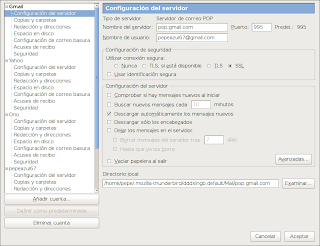
Tipo de servidor: Servidor de correo POP
Nombre del servidor: pop.gmail.com Puerto: 995
Nombre de usuario: tunombredeusuario@gmail.com
Configuración de seguridad:
Marcar la opción SSL
Las demás opciones las dejo a vuestro libre albedrío.
Como ultima opción tendremos que configurar algo mas en este caso el servidor SMTP, iremos a la opción de Carpetas Locales>Servidor de salida (SMTP).
Sino tuvieramos ninguna cuenta en uso usamos la opción Añadir y meteremos los datos para nuestra cuenta, en este caso usaremos a gmail como nuestro servidor smtp por lo que pondremos los datos correspondientes, sino es así editaremos la cuenta y cambiaremos las opciones.
Configuración
Descripción: Nombre con la que quieras guardar.
Nombre del servidor: smtp.gmail.com
Puerto: 465
Seguridad e identificación
Marcamos la opción: Utilizar nombre y contraseña
Nombre de usuario: tunombredeusuario@gmail.com
Utilizar conexión segura: Marcamos SSL
Con este ultimo paso guardamos los cambios y aceptamos. Ahora podremos descargar los mensajes de nuestra cuenta gmail y mandar nuestros correos desde esta.
Espero te sea tan útil como a mi.
Instalación
Lo primero es lo primero, instalar thunderbird:
$sudo apt-get install thunderbird thunderbird-locale-es-es
Para los que no quereis pelearos con la consola tambien esta synaptic y la opción que esta en Aplicaciones>Añadir y quitar programas
Configuración de Gmail para usar POP
Ahora vamos a preparar la cuenta de gmail para usarla con correo POP con thunderbird, usamos nuestro navegador favorito y nos logeamos en nuestra cuenta de Gmail y en la parte derecha de arriba tenemos la opcion de Configuración, asi que clica encima y saldran las opciones de configuración, click encima de Reenvio y correo POP, una vez hay marca las opciones a tu gusto con la salvedad de que tienes que activar algunas de las opciones para usar el correo POP, asi que marca y guarda.
Configurando a Thunderbir
Lo primero hacer que se ejecute :D ya sabeis en una consola teclea thunderbird o buscamos en Aplicaciones>Internet que seguro que esta, para los mas cómodos podemos colocarlo en nuestro escritorio o en la barra de trabajo, ¿como? coloca el ratón encima del icono y con el botón derecho sale un menú con textual en el cual te da las opciones que quieras usar ¿fácil no?.
Una vez abierto el asistente te hará que abras una cuenta, puedes meter los datos de Gmail aunque tendremos que cambiar algunas opciones las cuales paso a enumerar.
Colocamos el ratón encima de Carpetas Locales click y cambiara la ventana de lectura de thunderbird con varias opciones, click encima de Ver configuración de esta cuenta y saldrá una ventana con todas nuestras cuentas, si hemos abierto alguna mas, sino es el caso solo estará la de Gmail la cual estará identificada como la hayas llamado tú en el momento de la creación de la misma con el asistente.
Desde este momento solo hablaremos de las opciones a cambiar en esta ventana que es la Configuración del servidor:

Tipo de servidor: Servidor de correo POP
Nombre del servidor: pop.gmail.com Puerto: 995
Nombre de usuario: tunombredeusuario@gmail.com
Configuración de seguridad:
Marcar la opción SSL
Las demás opciones las dejo a vuestro libre albedrío.
Como ultima opción tendremos que configurar algo mas en este caso el servidor SMTP, iremos a la opción de Carpetas Locales>Servidor de salida (SMTP).
Configuración
Descripción: Nombre con la que quieras guardar.
Nombre del servidor: smtp.gmail.com
Puerto: 465
Seguridad e identificación
Marcamos la opción: Utilizar nombre y contraseña
Nombre de usuario: tunombredeusuario@gmail.com
Utilizar conexión segura: Marcamos SSL
Con este ultimo paso guardamos los cambios y aceptamos. Ahora podremos descargar los mensajes de nuestra cuenta gmail y mandar nuestros correos desde esta.
Espero te sea tan útil como a mi.
Suscribirse a:
Entradas (Atom)