Mostrando entradas con la etiqueta Wallpapers. Mostrar todas las entradas

domingo, 6 de febrero de 2011

XplanetFX como tener un wallpaper hiperactivo

Buscando como siempre otra cosa e encontrado este programa, que hará por ti todo lo que necesitabas hacer, para colocar un fondo de pantalla activo parecido a este.
Voy a explicar lo básico, pues el programa tiene una larga lista de opciones para cambiar. Podrás ver la Tierra con diferentes perspectivas e incluir en la vista fondos extras. Añadir opciones como Nubes, movimiento azimutal o el paso horario de día a noche, que hará de tu fondo de pantalla una gozada visual e hiperactiva.


Puedes  instalar con varios tipos de paquetes para Linux en paquetes .deb, .rpm y .tar.gz . Yo explicare como poder añadir el paquete .deb para Debian y sus derivadas, entre ellas Ubuntu.

Configurar el repositorio
Pasaremos estas ordenes en una terminal y añadiremos el repositorio a Ubuntu:
wget http://repository.mein-neues-blog.de:9000/PublicKeysudo apt-key add PublicKeyrm PublicKeyecho "deb http://repository.mein-neues-blog.de:9000/ /" | sudo tee -a /etc/apt/sources.listsudo apt-get updatesudo apt-get install xplanetFX

Si quieres dejar las complicaciones para otros, descarga el .deb de este enlace directamente. Así sólo tendrías que bajar el paquete e instalar de la siguiente forma, en una terminal.
sudo dpkg -i xpalnetFX.deb
 O usando a Gdebi (sudo apt-get install gdebi) para la instalación del paquete gráficamente. Un par de cosas, acepta las dependencias que requiere el paquete.


Primeros pasos
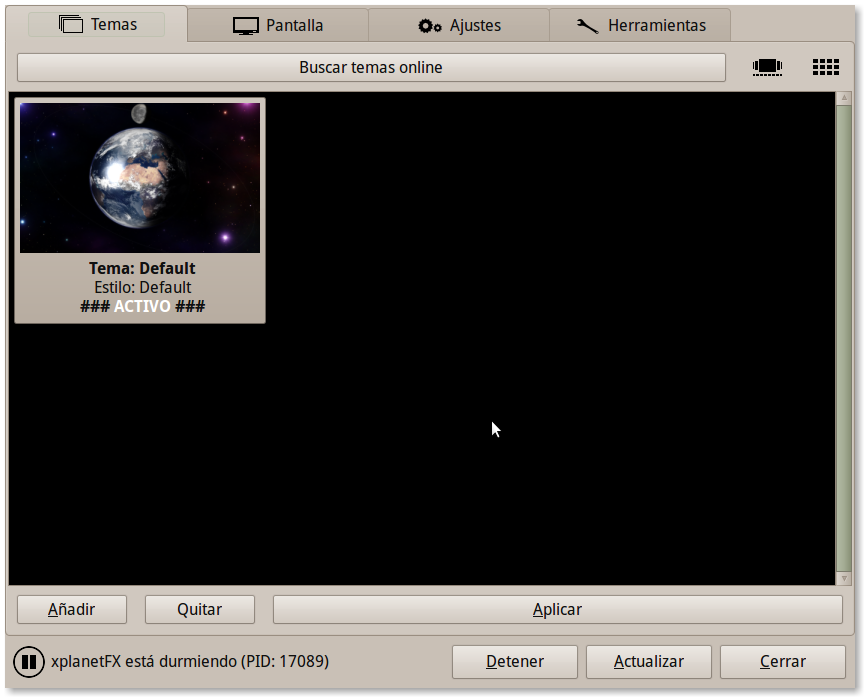
Una vez instalado vete a Aplicaciones - Accesorios - xplanetFX, para abrir la primera vez. Una vez abierta la ventana, podremos configurar varias opciones, para tener nuestro fondo de pantalla funcionando. Estas opciones están en las siguientes pestañas de configuración:
- En la pestaña Temas podremos buscar temas de fondo, para nuestro planeta interactivo. Podemos descargar y aplicar los temas propios de xplanetFX o Añadir uno propio con las opciones que encontraras en esta pestaña.


- En la pestaña Pantalla, podemos cambiar algunas opciones, como el lugar donde se puede colocar La Tierra, el tamaño de la tierra, el tamaño de la aureola terrestre o la distancia de las nubes en escala, etc.


- Pestaña Ajustes, aquí podremos cambiar el la forma de ver el planeta desde un punto orbital fijo, yo he usado el botón de ciudad y usado como referencia Gibraltar estoy a 1 km en linea recta. También tenemos la opción para el tamaño de pantalla, etc.


- En esta pestaña Herramientas, encontraremos las opciones de Actualización de nubes pulsar para escoger lo que debemos usar. Actualizar plantillas pulsando saldrán varias opciones, estas escoger a gusto de cada uno. Guardar imagen pulsando aquí guardara la imagen donde le hayamos dicho cada reinicio o arranque del ordenador. La ultima opción es el botón de Auto-inicio para que arranque el sólo en cada arranque.


Pues creo que ya hemos explicado las opciones posibles, para que esto funcione a la primera, desde este momento podremos disfrutar de xplanetFX y nuestro fondo activo.
Ahora solo queda ir a Sistema - Preferencias - Apariencia y una vez abierta la ventana, pulsar en la pestaña Fondo y pulsamos en el botón Añadir, donde buscaremos el directorio, donde le hemos dicho a xplanetFX, que deje el fondo configurado. Ya puedes disfrutar de tu fondo activo xplanetFX.
Espero que disfrutéis de este bonito y activo fondo al igual que yo. Sólo pedirte que pulses en los botones de Reacciones, así sabre si fue de tu agrado y de camino me animas a seguir escribiendo otros tutoriales.

domingo, 6 de junio de 2010

Wallpapers en modo live

 A travez de facebook y el grupo OMG-Ubuntu, me han mandado un articulo, el cual me ha gustado mucho. Como obtener una imagen de la tierra, para usar como fondo de pantalla.
 Aquí explico como instalar varios themes y uno de ellos usa este tipo de programación que utiliza la rotación terrestre, pero solo es eso una imagen que va cambiando de color según pasan las horas.Este tipo de imágenes de la Tierra son más bien frías. 
 ¿No sería fantástico, si pudiésemos obtener las últimas imágenes de la tierra, pero con todos los fenómenos meteorológicos? Die.net ofrece este tipo de servicio, proporcionando la última imagen generada por computadora de como la tierra podría verse en ese momento. Cosas como las formaciones de nubes, el día y la noche se tienen en cuenta. El resultado es diario, con impresionantes aspectos de las imágenes, a disposición de todos de forma gratuita.
 Podemos usar un poco de magia, para que Ubuntu baje esa imagen y usarla como fondo de pantalla.
Vamos a explicar los pasos para su puesta en marcha.
1.- Necesitamos programar una tarea, para que ubuntu descargue la imagen por si solo.
La programación de una tarea, se puede hacer directamente desde una terminal con anacron, pero sino está familiarizado con el tema, pueden usar una opción gráfica, esta opción son las Tareas Programadas, con la cual puedes programar a anacron gráficamente.

-Para instalar el programador de tareas de gnome, lanza una terminal y ejecuta la siguiente orden:

$ sudo aptitude install gnome-schedule
-Después de la instalación tendremos al programa en el menú de Ubuntu, vaya a Aplicaciones-Herramientas del sistema-Tareas Programadas.
 
-Una vez abierta la ventana pulse en el botón +Nuevo. Esto abrirá la ventana de configuración de Añadir una tarea programada. Pulse en el botón Una tarea que se lanzará repetidamente.


-En la sección: Descripción, escriba algo como "Fondo pantalla Movil"


-Añada en la seccion: Comando, la siguiente linea.
wget -r -N http://static.die.net/earth/mercator/1600.jpg
-Si no estas familiarizados con wget , es una herramienta muy poderosa en la terminal, para la descarga directa en internet. La dirección /URL que incluimos aquí es donde descargaremos la imagen que utilizaremos para usar en nuestro fondo y que descargaremos de Die.net. Ellos hacen una nueva imagen cada tres horas.
-En el botón de Comportamiento predeterminado, cambiamos la opción, en el menú desplegable por Suprimir salida.


-Después de esto tendremos que programar la tarea. Como no queremos inundar el servidor die.net de descargas, es una buena idea descargar la imagen desde su servidor una vez al día. Para ello estableceremos la programación para cada día. Podemos configurar mas específicamente, para ello trastea en Avanzados y cambia como quieras los tiempos, teniendo en cuenta, que la imagen cambia cada tres horas.


 2.-En el siguiente paso configuramos la tarea para que se descargue la imagen en un lugar predeterminado y gnome utilice esta imagen. Esta imagen se guardara por defecto en el home del usuario que creó la tarea.
-La imagen se descargara en la siguiente dirección: /home/tu_usuario/static.die.net/earth/mercator/1600.jpg, que tendremos que crear en esa dirección donde se almacenaran las descargas y sera sustituida la antigua imagen por la nueva imagen por el tiempo que hayamos programado la tarea.
-Ahora tenemos que configurar nuestro ubuntu para recoger la imagen como fondo de pantalla. Para ello pulsa con el botón derecho en el escritorio y en el menú contextual pulsa en Cambiar el fondo del escritorio. Saldrá la ventana de Preferencias de Apariencia.


 Pulsa en la opción Añadir, ahora tendrás que añadir la anterior dirección y pulsa Abrir en la siguiente ventana. Una vez terminado cierre las Preferencias de Apariencia.   
 Con esto ya podremos disponer de nuestro maravilloso fondo de pantalla. Espero os animéis a probarlo, yo me lo he currado para que lo uséis, ahora os toca a vosotros probarlo.